Урок 7 · Крок 1 / 10
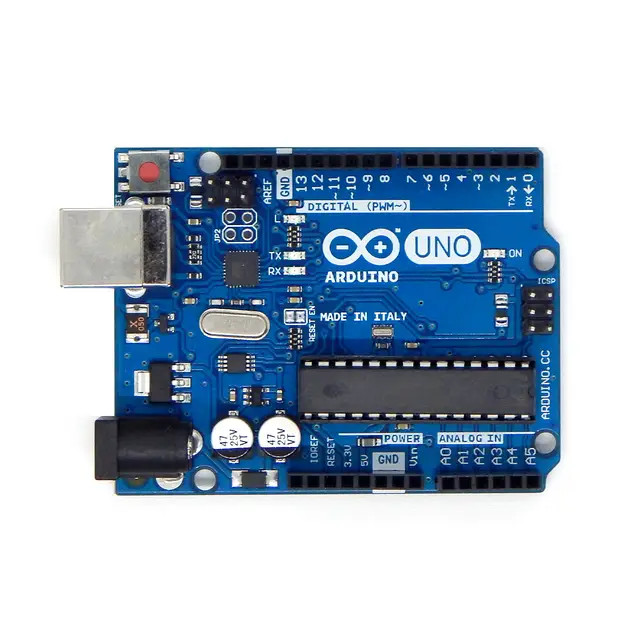
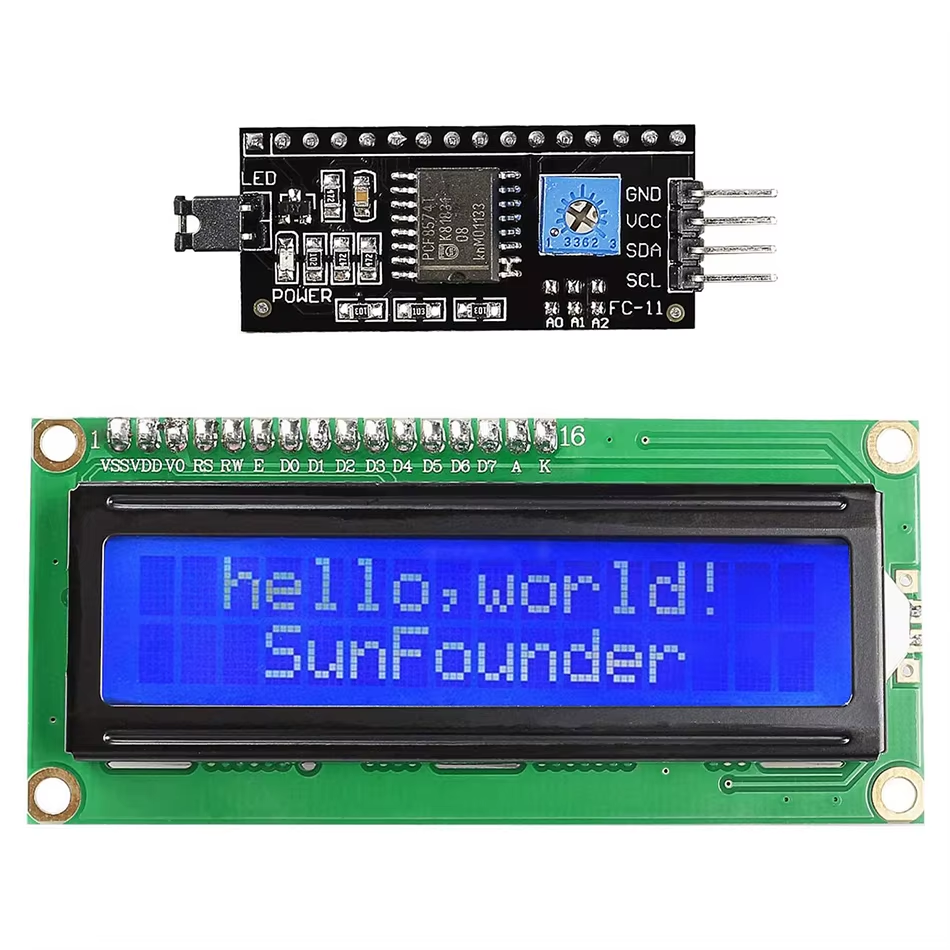
LCD: два рядки по 16 символів Візьми Uno, USB-кабель, LCD 1602 із припаяним I²C-перехідником і 4 дроти «мама–тато». Знайди на перехіднику контакти GND, VCC, SDA та SCL. Якщо перехідник окремо — попроси підготовлений екран. Є готовий модуль із чотирма контактами. Макетна плата й датчики поки не потрібні.
Іди по черзі. На кроках із кодом подано повну програму: замінюй нею весь скетч. Не додавай новий код під старим. Змінюй один параметр, запускай і порівнюй результат.
Підключення до Arduino Uno GND Uno GND VCC Uno 5V SDA Uno A4 SCL Uno A5 Звір написи на контактах Урок 7 · Крок 2 / 10
З’єднай LCD з Uno Від’єднай USB. Підключи GND → GND, VCC → 5V, SDA → A4, SCL → A5 за схемою нижче. Звір підключення зі схемою й під’єднай USB. Усі чотири дроти на своїх місцях. SDA передає дані, SCL задає такт. Uno отримує живлення через USB, LCD — від 5V Uno; GND спільний.
Який дріт за що відповідає
GND — ground, спільний нуль.GND Uno: це спільна точка відліку напруги й зворотний шлях струму.VCC — живлення модуля.5V Uno. Через цей контакт екран отримує енергію.SDA — Serial Data, лінія даних. З’єднуємо з A4 Uno. Нею передаються команди й символи для екрана.SCL — Serial Clock, тактова лінія. З’єднуємо з A5 Uno. Arduino подає імпульси, за якими модуль визначає, коли читати черговий біт даних.
SDA й SCL разом утворюють інтерфейс I²C. На Uno ці самі лінії також виведені на контакти з підписами SDA та SCL. Тут використовуємо A4 та A5, як на схемі.
Підключення до Arduino Uno GND Uno GND VCC Uno 5V SDA Uno A4 SCL Uno A5 Звір написи на контактах Урок 7 · Крок 3 / 10
Перший напис Hello! В Arduino IDE встанови через менеджер бібліотек LiquidCrystal I2C від Frank de Brabander. Відкрий новий скетч, заміни весь код кодом цього кроку. Вибери Arduino Uno та порт і натисни «Завантажити». У першому рядку з’являється Hello! Якщо видно лише світле тло або квадрати — переходь до налаштування контрасту.
Що можна змінити TEXT — напис у лапках. На цьому кроці залиш "Hello!", щоб перевірити запуск.
Від команди до напису
lcd.init() готує екран до роботи. lcd.setCursor(0, 0) обирає початок першого рядка. lcd.print(TEXT) передає символи змінної TEXT на екран.
Бібліотека перетворює ці команди на обмін через SDA й SCL. I²C-перехідник приймає їх і керує LCD. LCD_ADDRESS = 0x27 — адреса модуля на шині, а не номер піна; номер A4 у lcd.print() писати не потрібно.
У Wokwi відкрий новий Arduino Uno . Перенеси diagram.json з архіву кроку до вкладки схеми, sketch/sketch.ino — до вкладки коду, libraries.txt — до бібліотек. Натисни запуск.
Підключення до Arduino Uno GND Uno GND VCC Uno 5V SDA Uno A4 SCL Uno A5 Звір написи на контактах Крок 3: повний код Заміни весь скетч. Потім завантаж його в Uno або перезапусти Wokwi.
#include <Arduino.h>
#include <Wire.h>
#include <LiquidCrystal_I2C.h>
const byte LCD_ADDRESS = 0x27 ;
LiquidCrystal_I2C lcd(LCD_ADDRESS, 16 , 2 );
const char TEXT[] = "Hello!" ;
const byte COLUMN = 0 ;
const byte ROW = 0 ;
const bool LIGHT_ON = true ;
void setup() {
lcd.init();
if (LIGHT_ON) {
lcd.backlight();
} else {
lcd.noBacklight();
}
lcd.setCursor(COLUMN, ROW);
lcd.print(TEXT);
}
void loop() {
}
Крок 3: код · 1/1 Це одна програма. Частини коду читаємо по черзі.
#include <Arduino.h>
#include <Wire.h>
#include <LiquidCrystal_I2C.h>
const byte LCD_ADDRESS = 0x27 ;
LiquidCrystal_I2C lcd(LCD_ADDRESS, 16 , 2 );
const char TEXT[] = "Hello!" ;
const byte COLUMN = 0 ;
const byte ROW = 0 ;
const bool LIGHT_ON = true ;
void setup() {
lcd.init();
if (LIGHT_ON) {
lcd.backlight();
} else {
lcd.noBacklight();
}
lcd.setCursor(COLUMN, ROW);
lcd.print(TEXT);
}
void loop() {
}Код, схема й бібліотека кроку 3 · ZIP Урок 7 · Крок 4 / 10
Знайди найчіткіші символи Залиш програму Hello! запущеною. Маленькою викруткою повільно обертай синій регулятор на звороті LCD. Порівняй слабкі символи, чіткий текст і надто темні клітинки. Залиш найчитабельніше положення. Літери чіткі, порожні клітинки не зливаються в темні прямокутники. Це контраст символів, а не яскравість лампи. Не тисни на упор регулятора. Цей дослід виконується на справжньому модулі; Wokwi контраст не моделює.
Підключення до Arduino Uno GND Uno GND VCC Uno 5V SDA Uno A4 SCL Uno A5 Звір написи на контактах Урок 7 · Крок 5 / 10
Власне привітання Заміни Olya у TEXT на своє ім’я латиницею. Залиш лапки. Завантаж змінений код. На екрані твоє привітання. Разом із пробілами й розділовими знаками — не більше 16 символів. Український текст у UTF-8 цей приклад напряму не підтримує.
Що можна змінити TEXT: наприклад "Ya Maksym" або "Pryvit, ya Eva!". Порахуй довжину перед запуском.
Підключення до Arduino Uno GND Uno GND VCC Uno 5V SDA Uno A4 SCL Uno A5 Звір написи на контактах Крок 5: повний код Заміни весь скетч. Потім завантаж його в Uno або перезапусти Wokwi.
#include <Arduino.h>
#include <Wire.h>
#include <LiquidCrystal_I2C.h>
const byte LCD_ADDRESS = 0x27 ;
LiquidCrystal_I2C lcd(LCD_ADDRESS, 16 , 2 );
const char TEXT[] = "Pryvit, ya Olya!" ;
const byte COLUMN = 0 ;
const byte ROW = 0 ;
const bool LIGHT_ON = true ;
void setup() {
lcd.init();
if (LIGHT_ON) {
lcd.backlight();
} else {
lcd.noBacklight();
}
lcd.setCursor(COLUMN, ROW);
lcd.print(TEXT);
}
void loop() {
}
Крок 5: код · 1/1 Це одна програма. Частини коду читаємо по черзі.
#include <Arduino.h>
#include <Wire.h>
#include <LiquidCrystal_I2C.h>
const byte LCD_ADDRESS = 0x27 ;
LiquidCrystal_I2C lcd(LCD_ADDRESS, 16 , 2 );
const char TEXT[] = "Pryvit, ya Olya!" ;
const byte COLUMN = 0 ;
const byte ROW = 0 ;
const bool LIGHT_ON = true ;
void setup() {
lcd.init();
if (LIGHT_ON) {
lcd.backlight();
} else {
lcd.noBacklight();
}
lcd.setCursor(COLUMN, ROW);
lcd.print(TEXT);
}
void loop() {
}Код, схема й бібліотека кроку 5 · ZIP Урок 7 · Крок 6 / 10
Позиція починається з нуля Завантаж цей короткий напис. Зміни COLUMN з 0 на 3 та завантаж ще раз. Olya починається з четвертої клітинки. COLUMN = 0 означає першу. Після зміни коду його треба завантажити заново.
Що можна змінити COLUMN: 0–12 для тексту "Olya". Загальне правило: COLUMN + довжина TEXT ≤ 16.
Підключення до Arduino Uno GND Uno GND VCC Uno 5V SDA Uno A4 SCL Uno A5 Звір написи на контактах Крок 6: повний код Заміни весь скетч. Потім завантаж його в Uno або перезапусти Wokwi.
#include <Arduino.h>
#include <Wire.h>
#include <LiquidCrystal_I2C.h>
const byte LCD_ADDRESS = 0x27 ;
LiquidCrystal_I2C lcd(LCD_ADDRESS, 16 , 2 );
const char TEXT[] = "Olya" ;
const byte COLUMN = 0 ;
const byte ROW = 0 ;
const bool LIGHT_ON = true ;
void setup() {
lcd.init();
if (LIGHT_ON) {
lcd.backlight();
} else {
lcd.noBacklight();
}
lcd.setCursor(COLUMN, ROW);
lcd.print(TEXT);
}
void loop() {
}
Крок 6: код · 1/1 Це одна програма. Частини коду читаємо по черзі.
#include <Arduino.h>
#include <Wire.h>
#include <LiquidCrystal_I2C.h>
const byte LCD_ADDRESS = 0x27 ;
LiquidCrystal_I2C lcd(LCD_ADDRESS, 16 , 2 );
const char TEXT[] = "Olya" ;
const byte COLUMN = 0 ;
const byte ROW = 0 ;
const bool LIGHT_ON = true ;
void setup() {
lcd.init();
if (LIGHT_ON) {
lcd.backlight();
} else {
lcd.noBacklight();
}
lcd.setCursor(COLUMN, ROW);
lcd.print(TEXT);
}
void loop() {
}Код, схема й бібліотека кроку 6 · ZIP Урок 7 · Крок 7 / 10
Перенеси ім’я вниз Зміни ROW з 0 на 1. Завантаж код і порівняй положення напису. Ім’я у другому рядку. ROW = 0 — верхній, ROW = 1 — нижній. Число 2 тут не використовуємо.
Що можна змінити ROW: 0 або 1. COLUMN і TEXT залиш без змін для чистого порівняння.
Підключення до Arduino Uno GND Uno GND VCC Uno 5V SDA Uno A4 SCL Uno A5 Звір написи на контактах Крок 7: повний код Заміни весь скетч. Потім завантаж його в Uno або перезапусти Wokwi.
#include <Arduino.h>
#include <Wire.h>
#include <LiquidCrystal_I2C.h>
const byte LCD_ADDRESS = 0x27 ;
LiquidCrystal_I2C lcd(LCD_ADDRESS, 16 , 2 );
const char TEXT[] = "Olya" ;
const byte COLUMN = 3 ;
const byte ROW = 0 ;
const bool LIGHT_ON = true ;
void setup() {
lcd.init();
if (LIGHT_ON) {
lcd.backlight();
} else {
lcd.noBacklight();
}
lcd.setCursor(COLUMN, ROW);
lcd.print(TEXT);
}
void loop() {
}
Крок 7: код · 1/1 Це одна програма. Частини коду читаємо по черзі.
#include <Arduino.h>
#include <Wire.h>
#include <LiquidCrystal_I2C.h>
const byte LCD_ADDRESS = 0x27 ;
LiquidCrystal_I2C lcd(LCD_ADDRESS, 16 , 2 );
const char TEXT[] = "Olya" ;
const byte COLUMN = 3 ;
const byte ROW = 0 ;
const bool LIGHT_ON = true ;
void setup() {
lcd.init();
if (LIGHT_ON) {
lcd.backlight();
} else {
lcd.noBacklight();
}
lcd.setCursor(COLUMN, ROW);
lcd.print(TEXT);
}
void loop() {
}Код, схема й бібліотека кроку 7 · ZIP Урок 7 · Крок 8 / 10
Ім’я та коротке повідомлення Завантаж код цього кроку. Впиши власне ім’я в TEXT, а коротке повідомлення — у SECOND_LINE. Перший і другий рядки мають різні написи. lcd.setCursor(0, 1) переходить на початок другого рядка; print друкує від курсора.
Що можна змінити TEXT і SECOND_LINE: кожний напис до 16 символів. У цьому кроці COLUMN = 0 і ROW = 0.
Підключення до Arduino Uno GND Uno GND VCC Uno 5V SDA Uno A4 SCL Uno A5 Звір написи на контактах Крок 8: повний код Заміни весь скетч. Потім завантаж його в Uno або перезапусти Wokwi.
#include <Arduino.h>
#include <Wire.h>
#include <LiquidCrystal_I2C.h>
const byte LCD_ADDRESS = 0x27 ;
LiquidCrystal_I2C lcd(LCD_ADDRESS, 16 , 2 );
const char TEXT[] = "Pryvit, ya Olya!" ;
const byte COLUMN = 0 ;
const byte ROW = 0 ;
const bool LIGHT_ON = true ;
const char SECOND_LINE[] = "Mii pershyi LCD" ;
void setup() {
lcd.init();
if (LIGHT_ON) {
lcd.backlight();
} else {
lcd.noBacklight();
}
lcd.setCursor(COLUMN, ROW);
lcd.print(TEXT);
lcd.setCursor(0 , 1 );
lcd.print(SECOND_LINE);
}
void loop() {
}
Крок 8: код · 1/1 Це одна програма. Частини коду читаємо по черзі.
#include <Arduino.h>
#include <Wire.h>
#include <LiquidCrystal_I2C.h>
const byte LCD_ADDRESS = 0x27 ;
LiquidCrystal_I2C lcd(LCD_ADDRESS, 16 , 2 );
const char TEXT[] = "Pryvit, ya Olya!" ;
const byte COLUMN = 0 ;
const byte ROW = 0 ;
const bool LIGHT_ON = true ;
const char SECOND_LINE[] = "Mii pershyi LCD" ;
void setup() {
lcd.init();
if (LIGHT_ON) {
lcd.backlight();
} else {
lcd.noBacklight();
}
lcd.setCursor(COLUMN, ROW);
lcd.print(TEXT);
lcd.setCursor(0 , 1 );
lcd.print(SECOND_LINE);
}
void loop() {
}Код, схема й бібліотека кроку 8 · ZIP Урок 7 · Крок 9 / 10
Світло і символи — різні речі Зміни LIGHT_ON з true на false. Завантаж код. Потім поверни true й завантаж знову. Підсвічування вимикається та вмикається; без нього текст може бути ледь видимим при зовнішньому освітленні. Регулятор контрасту залиш на знайденому положенні.
Що можна змінити LIGHT_ON: тільки true або false. Стандартний I²C-перехідник у цьому уроці не має плавного регулювання яскравості 0–255.
Підключення до Arduino Uno GND Uno GND VCC Uno 5V SDA Uno A4 SCL Uno A5 Звір написи на контактах Крок 9: повний код Заміни весь скетч. Потім завантаж його в Uno або перезапусти Wokwi.
#include <Arduino.h>
#include <Wire.h>
#include <LiquidCrystal_I2C.h>
const byte LCD_ADDRESS = 0x27 ;
LiquidCrystal_I2C lcd(LCD_ADDRESS, 16 , 2 );
const char TEXT[] = "Pryvit, ya Olya!" ;
const byte COLUMN = 0 ;
const byte ROW = 0 ;
const bool LIGHT_ON = true ;
const char SECOND_LINE[] = "Mii pershyi LCD" ;
void setup() {
lcd.init();
if (LIGHT_ON) {
lcd.backlight();
} else {
lcd.noBacklight();
}
lcd.setCursor(COLUMN, ROW);
lcd.print(TEXT);
lcd.setCursor(0 , 1 );
lcd.print(SECOND_LINE);
}
void loop() {
}
Крок 9: код · 1/1 Це одна програма. Частини коду читаємо по черзі.
#include <Arduino.h>
#include <Wire.h>
#include <LiquidCrystal_I2C.h>
const byte LCD_ADDRESS = 0x27 ;
LiquidCrystal_I2C lcd(LCD_ADDRESS, 16 , 2 );
const char TEXT[] = "Pryvit, ya Olya!" ;
const byte COLUMN = 0 ;
const byte ROW = 0 ;
const bool LIGHT_ON = true ;
const char SECOND_LINE[] = "Mii pershyi LCD" ;
void setup() {
lcd.init();
if (LIGHT_ON) {
lcd.backlight();
} else {
lcd.noBacklight();
}
lcd.setCursor(COLUMN, ROW);
lcd.print(TEXT);
lcd.setCursor(0 , 1 );
lcd.print(SECOND_LINE);
}
void loop() {
}Код, схема й бібліотека кроку 9 · ZIP Урок 7 · Крок 10 / 10
Два власні написи Напиши своє ім’я в першому рядку й улюблене заняття в другому. Увімкни підсвічування. Збережи скетч як My_LCD. Обидва написи мають вміщуватися у свої рядки. За потреби скороти текст або підлаштуй контраст.
Що можна змінити Змінюй по одному параметру: TEXT, SECOND_LINE, LIGHT_ON. Для цієї візитівки залиш COLUMN = 0 і ROW = 0.
Підключення до Arduino Uno GND Uno GND VCC Uno 5V SDA Uno A4 SCL Uno A5 Звір написи на контактах Крок 10: повний код Заміни весь скетч. Потім завантаж його в Uno або перезапусти Wokwi.
#include <Arduino.h>
#include <Wire.h>
#include <LiquidCrystal_I2C.h>
const byte LCD_ADDRESS = 0x27 ;
LiquidCrystal_I2C lcd(LCD_ADDRESS, 16 , 2 );
const char TEXT[] = "Pryvit, ya Olya!" ;
const byte COLUMN = 0 ;
const byte ROW = 0 ;
const bool LIGHT_ON = true ;
const char SECOND_LINE[] = "Mii pershyi LCD" ;
void setup() {
lcd.init();
if (LIGHT_ON) {
lcd.backlight();
} else {
lcd.noBacklight();
}
lcd.setCursor(COLUMN, ROW);
lcd.print(TEXT);
lcd.setCursor(0 , 1 );
lcd.print(SECOND_LINE);
}
void loop() {
}
Крок 10: код · 1/1 Це одна програма. Частини коду читаємо по черзі.
#include <Arduino.h>
#include <Wire.h>
#include <LiquidCrystal_I2C.h>
const byte LCD_ADDRESS = 0x27 ;
LiquidCrystal_I2C lcd(LCD_ADDRESS, 16 , 2 );
const char TEXT[] = "Pryvit, ya Olya!" ;
const byte COLUMN = 0 ;
const byte ROW = 0 ;
const bool LIGHT_ON = true ;
const char SECOND_LINE[] = "Mii pershyi LCD" ;
void setup() {
lcd.init();
if (LIGHT_ON) {
lcd.backlight();
} else {
lcd.noBacklight();
}
lcd.setCursor(COLUMN, ROW);
lcd.print(TEXT);
lcd.setCursor(0 , 1 );
lcd.print(SECOND_LINE);
}
void loop() {
}Код, схема й бібліотека кроку 10 · ZIP Наступний урок: Відстань у моніторі порту →
← Назад Далі →
Повний код і файли проєкту Чотири дроти, власні написи, контраст і підсвічування.
Код для Arduino · ZIP
#include <Arduino.h>
#include <Wire.h>
#include <LiquidCrystal_I2C.h>
const byte LCD_ADDRESS = 0x27 ;
LiquidCrystal_I2C lcd(LCD_ADDRESS, 16 , 2 );
const char TEXT[] = "Pryvit, ya Olya!" ;
const byte COLUMN = 0 ;
const byte ROW = 0 ;
const bool LIGHT_ON = true ;
const char SECOND_LINE[] = "Mii pershyi LCD" ;
void setup() {
lcd.init();
if (LIGHT_ON) {
lcd.backlight();
} else {
lcd.noBacklight();
}
lcd.setCursor(COLUMN, ROW);
lcd.print(TEXT);
lcd.setCursor(0 , 1 );
lcd.print(SECOND_LINE);
}
void loop() {
}
Wokwi потребує інтернету. Завантажений HTML-урок працює офлайн.
Урок 7 · Повний код
Мій текст на LCD 1602 Чотири дроти, власні написи, контраст і підсвічування.
#include <Arduino.h>
#include <Wire.h>
#include <LiquidCrystal_I2C.h>
const byte LCD_ADDRESS = 0x27 ;
LiquidCrystal_I2C lcd(LCD_ADDRESS, 16 , 2 );
const char TEXT[] = "Pryvit, ya Olya!" ;
const byte COLUMN = 0 ;
const byte ROW = 0 ;
const bool LIGHT_ON = true ;
const char SECOND_LINE[] = "Mii pershyi LCD" ;
void setup() {
lcd.init();
if (LIGHT_ON) {
lcd.backlight();
} else {
lcd.noBacklight();
}
lcd.setCursor(COLUMN, ROW);
lcd.print(TEXT);
lcd.setCursor(0 , 1 );
lcd.print(SECOND_LINE);
}
void loop() {
}